왜 보안 모니터링을 구축해야 할까?
새벽 3시, 여러분의 AWS 계정에서 이상한 일이 벌어지고 있습니다. 누군가 여러분의 IAM 자격 증명을 이용하여 도쿄 리전에서 EC2 인스턴스 20대를 시작했습니다. 목적은 암호화폐 채굴. 아침에 출근해서 AWS 콘솔을 열었을 때, 하루 만에 $500의 청구서가 쌓여 있습니다.
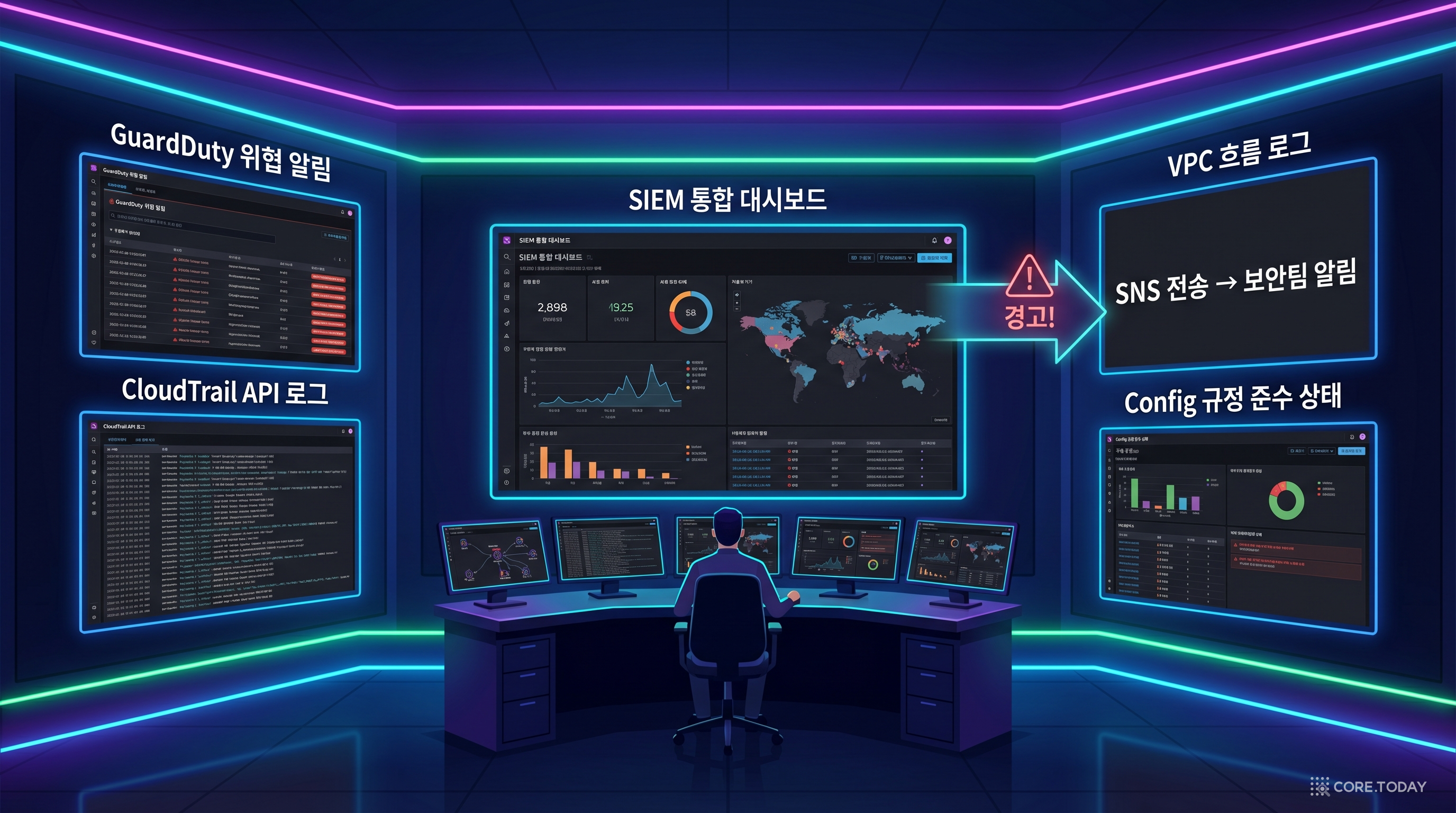
이것은 가상의 이야기가 아닙니다. GitHub에 실수로 AWS Access Key를 커밋하면, 15분 이내에 봇이 스캔하여 해당 키로 EC2 인스턴스를 대량 생성합니다. 키가 노출된 지 1시간 만에 수천 달러의 비용이 발생한 사례는 수없이 보고되고 있습니다.
만약 보안 모니터링 체계가 구축되어 있었다면 어떨까요?
- CloudTrail이 비정상적인 API 호출(도쿄 리전에서의 RunInstances)을 기록합니다.
- GuardDuty가 "평소와 다른 리전에서의 EC2 대량 생성"을 위협으로 탐지하고 즉시 알림을 보냅니다.
- CloudWatch 알람이 비용 이상 증가를 감지하여 경고합니다.
- Security Hub가 모든 보안 이벤트를 통합하여 보안 점수와 우선순위를 제공합니다.
새벽 3시 5분에 이메일/슬랙 알림을 받고, 즉시 해당 IAM 키를 비활성화하면 피해를 최소화할 수 있습니다.
이 실습에서는 AWS의 보안 모니터링 서비스 5가지를 직접 설정하고 연동합니다:
- CloudWatch: 리소스 메트릭 모니터링 + 알람 설정
- CloudTrail: 모든 API 호출 기록(감사 추적)
- GuardDuty: 머신러닝 기반 위협 탐지
- AWS Config: 리소스 구성 변경 추적 + 규정 준수 평가
- Security Hub: 위 서비스들의 결과를 통합하는 보안 대시보드
실습을 시작하기 전에 AWS 콘솔에 로그인되어 있는지 확인하세요. 리전은 ap-northeast-2 (서울) 을 사용합니다.
아키텍처 개요
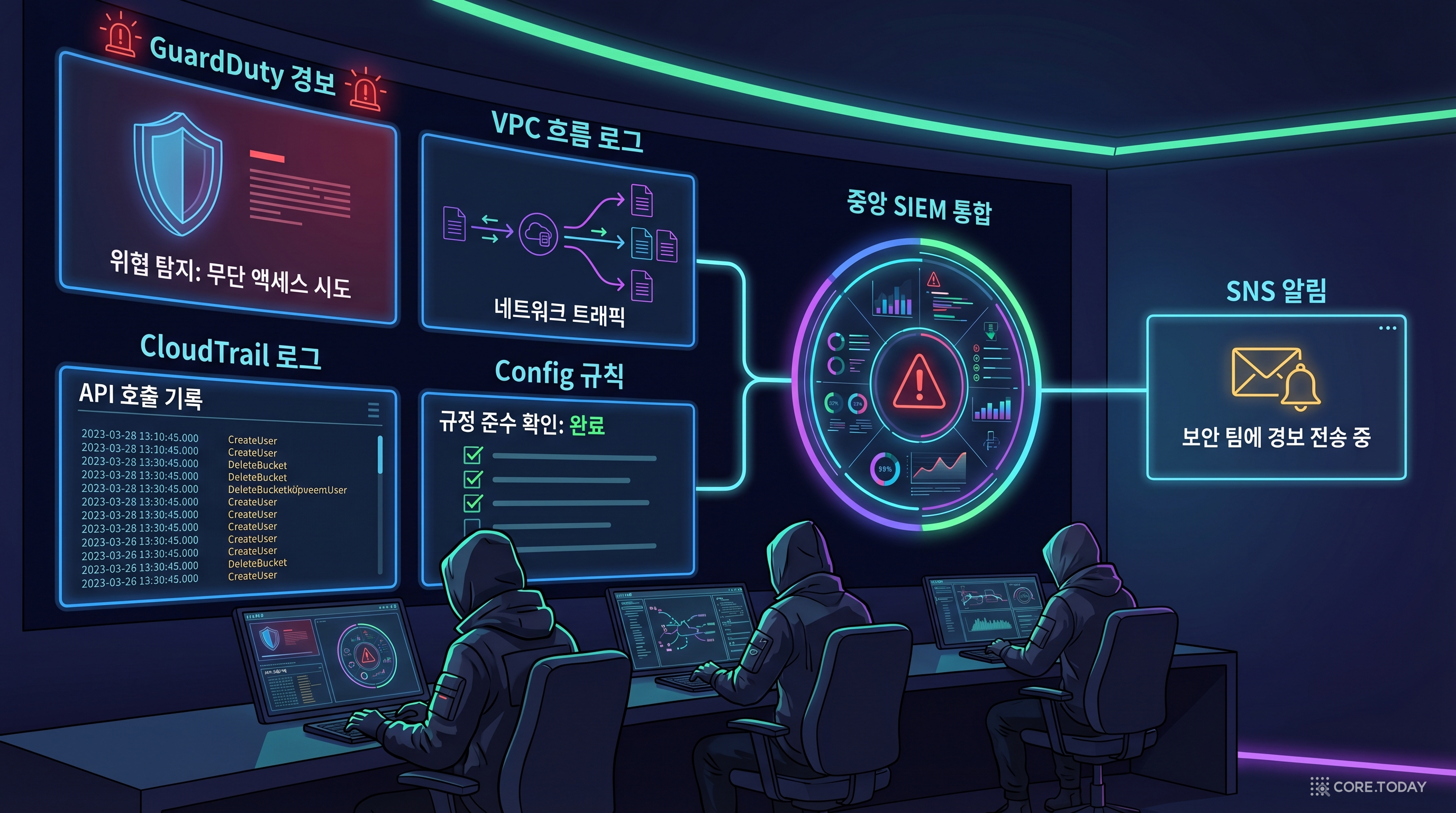
보안 모니터링 흐름
비용 예측
비용 계산기
시간당 과금
VPC Flow Logs GB당 $1.00
메트릭당 $0.30/월
평가
* 실제 비용은 AWS 요금 정책에 따라 달라질 수 있습니다.
Step 1: CloudWatch 대시보드 및 알람 설정
CloudWatch는 AWS 리소스의 "건강 진단 도구"입니다. CPU 사용률, 네트워크 트래픽, 디스크 I/O 등의 메트릭을 실시간으로 수집하고, 임계값을 초과하면 알람을 발생시킵니다.
대시보드를 먼저 만들어 핵심 지표를 한눈에 볼 수 있게 구성합니다. 그런 다음 CPU 사용률 80% 이상 시 알림을 보내는 알람을 생성합니다. 프로덕션 환경에서는 CPU, 메모리, 디스크, 네트워크 등 다양한 지표에 대한 알람을 설정하고, 복합 알람(Composite Alarm)으로 알림 피로를 줄입니다.
SNS(Simple Notification Service) 주제를 생성하여 이메일로 알림을 받습니다. 실무에서는 SNS → Lambda → Slack/PagerDuty 경로로 즉각적인 알림을 구성합니다.
- AWS 콘솔 → CloudWatch → 대시보드 → 대시보드 생성 클릭
- 대시보드 이름:
lab-security-dashboard - 위젯 추가 → 숫자 선택 → EC2 CPUUtilization 메트릭 추가
- 알람 → 알람 생성 클릭
- 메트릭 선택: EC2 → CPUUtilization
- 조건: 임계값 80% 이상, 5분간 1회
- 알림 대상: SNS 주제 생성 (이메일)
- 알람 이름:
high-cpu-alarm→ 알람 생성 클릭
# 대시보드 생성
aws cloudwatch put-dashboard \
  --dashboard-name lab-security-dashboard \
  --dashboard-body '{"widgets":[{"type":"metric","properties":{"metrics":[["AWS/EC2","CPUUtilization"]],"period":300}}]}'

# 알람 생성
aws cloudwatch put-metric-alarm \
  --alarm-name high-cpu-alarm \
  --metric-name CPUUtilization \
  --namespace AWS/EC2 \
  --statistic Average \
  --period 300 \
  --threshold 80 \
  --comparison-operator GreaterThanOrEqualToThreshold \
  --evaluation-periods 1
CloudWatch 알람은 프리 티어에서 기본 10개까지 무료입니다. 운영 환경에서는 복합 알람(Composite Alarm)을 활용하여 알림 피로를 줄이세요.
Step 2: CloudTrail 트레일 생성
CloudTrail은 AWS 계정에서 발생하는 모든 API 호출을 기록하는 감사 서비스입니다. "누가, 언제, 어디서, 어떤 API를 호출했는가"를 완벽하게 추적합니다. 보안 사고 조사의 가장 첫 번째 단계는 항상 CloudTrail 로그 분석입니다.
관리 이벤트(Management Events)는 리소스 생성/삭제/변경 같은 제어 영역 API를 기록합니다. 데이터 이벤트(Data Events)는 S3 객체 읽기/쓰기, Lambda 함수 호출 같은 데이터 영역 API를 기록합니다. 데이터 이벤트는 양이 많아 비용이 발생하므로, 보안에 민감한 버킷에만 선택적으로 활성화합니다.
- 1AWS 콘솔 → CloudTrail → 트레일 → 트레일 생성 클릭
- 2트레일 이름: lab-security-trail
- 3스토리지 위치: 새 S3 버킷 생성 (lab-cloudtrail-logs-{계정ID})
- 4로그 파일 SSE-KMS 암호화: 비활성화 (실습용)
- 5관리 이벤트: 읽기/쓰기 모두 선택
- 6트레일 생성 클릭
- 7이벤트 기록에서 최근 API 호출 확인
Step 3: GuardDuty 활성화
GuardDuty는 머신러닝 기반 위협 탐지 서비스입니다. CloudTrail 로그, VPC Flow Logs, DNS 쿼리 로그를 분석하여 비정상적인 패턴을 자동으로 감지합니다. 에이전트 설치나 인프라 변경 없이, 활성화만 하면 즉시 보호가 시작됩니다.
GuardDuty가 탐지할 수 있는 위협 유형은 다양합니다. 비정상적인 API 호출 패턴(자격 증명 도용), 암호화폐 채굴 활동, 포트 스캔, C&C(Command and Control) 서버와의 통신 등을 감지합니다.
"샘플 결과 생성" 기능을 사용하면 실제 위협 없이도 다양한 탐지 유형의 예시를 확인할 수 있습니다. 이를 통해 알림 파이프라인이 정상 동작하는지 테스트합니다.
- AWS 콘솔 → GuardDuty → 시작하기 클릭
- GuardDuty 활성화 클릭
- 설정 → 결과 내보내기 빈도: 15분마다 업데이트 선택
- 결과(Findings) 탭에서 위협 탐지 결과 확인
- 샘플 결과 생성으로 테스트
# GuardDuty 활성화
aws guardduty create-detector --enable

# 샘플 결과 생성 (테스트용)
DETECTOR_ID=$(aws guardduty list-detectors --query 'DetectorIds[0]' --output text)
aws guardduty create-sample-findings --detector-id $DETECTOR_ID \
  --finding-types "Recon:EC2/PortProbeUnprotectedPort"
GuardDuty는 30일 무료 평가판을 제공합니다. 실습 후 비활성화하면 추가 비용이 발생하지 않습니다.
보안 서비스 역할 비교
5가지 보안 서비스의 역할이 혼동될 수 있으므로, 각 서비스가 "어떤 질문에 답하는가"를 정리합니다.
| 서비스 | 핵심 질문 | 데이터 소스 | 출력 |
|---|---|---|---|
| CloudTrail | "누가 무엇을 했는가?" | API 호출 기록 | 감사 로그 |
| CloudWatch | "리소스가 건강한가?" | 메트릭, 로그 | 알람, 대시보드 |
| GuardDuty | "위협이 있는가?" | VPC Flow, DNS, CloudTrail | 위협 탐지 결과 |
| Config | "설정이 올바른가?" | 리소스 구성 | 준수/비준수 |
| Security Hub | "전체 보안 상태는?" | 위 4가지 + 서드파티 | 보안 점수 |
이 5가지 서비스를 모두 활성화하고 Security Hub로 통합하면, AWS 환경의 보안 상태를 360도 관점에서 모니터링할 수 있습니다.
Step 4: AWS Config 규칙 설정
AWS Config는 리소스의 "구성 상태"를 지속적으로 추적하는 서비스입니다. CloudTrail이 "누가 무엇을 했는가"를 기록한다면, Config는 "리소스의 현재 상태가 올바른가"를 평가합니다.
이 실습에서는 보안에 중요한 두 가지 규칙을 설정합니다. S3 퍼블릭 읽기 차단 규칙은 실수로 데이터가 공개되는 것을 방지하고, IAM 루트 액세스 키 확인 규칙은 루트 계정에 액세스 키가 생성되어 있지 않은지 확인합니다 (루트 계정에는 액세스 키를 사용하지 않는 것이 보안 모범 사례입니다).
- 1AWS 콘솔 → AWS Config → 시작하기 클릭
- 2기록할 리소스: 이 리전에서 지원되는 모든 리소스 선택
- 3S3 버킷: 새 버킷 생성 (lab-config-logs-{계정ID})
- 4규칙 → 규칙 추가 클릭
- 5관리형 규칙 검색: s3-bucket-public-read-prohibited 추가
- 6관리형 규칙 검색: iam-root-access-key-check 추가
- 7저장 → 규정 준수 상태 확인
본인의 말로 설명해 보세요
CloudTrail, CloudWatch, GuardDuty, Config 네 가지 서비스의 역할 차이를 각각 한 문장으로 설명해보세요.
💡 CloudTrail: API 호출 기록(누가 무엇을 했는가). CloudWatch: 메트릭/로그 모니터링(리소스가 어떤 상태인가). GuardDuty: ML 기반 위협 탐지(이상한 활동이 있는가). Config: 리소스 구성 평가(설정이 올바른가)...
Step 5: Security Hub 활성화 및 보안 점수 확인
Security Hub는 위에서 설정한 모든 보안 서비스의 결과를 하나의 대시보드로 통합합니다. CloudTrail, GuardDuty, Config, 그리고 서드파티 보안 도구의 결과까지 모아서, 보안 점수(Security Score)를 산출하고 우선순위가 높은 문제를 먼저 해결하도록 안내합니다.
"AWS 기본 보안 모범 사례(AWS Foundational Security Best Practices)" 표준을 활성화하면, AWS가 권장하는 보안 설정을 자동으로 평가합니다. 각 항목에는 심각도(CRITICAL, HIGH, MEDIUM, LOW)가 부여되며, CRITICAL과 HIGH 항목을 우선적으로 해결해야 합니다.
- AWS 콘솔 → Security Hub → Security Hub로 이동 클릭
- 보안 표준 활성화: AWS 기본 보안 모범 사례 선택
- Security Hub 활성화 클릭
- 대시보드에서 보안 점수 확인
- 결과(Findings)에서 심각도별 필터링
- 실패 항목의 수정 가이드 확인
# Security Hub 활성화
aws securityhub enable-security-hub \
  --enable-default-standards

# 보안 점수 확인
aws securityhub get-findings \
  --filters '{"SeverityLabel":[{"Value":"CRITICAL","Comparison":"EQUALS"}]}' \
  --max-items 5
트러블슈팅 가이드
GuardDuty에 결과(Findings)가 표시되지 않는 경우
- GuardDuty 활성화 후 첫 번째 결과가 나타나기까지 최대 24시간이 소요될 수 있습니다.
- "샘플 결과 생성" 기능으로 테스트 결과를 생성하여 알림 파이프라인을 먼저 테스트하세요.
- GuardDuty 디텍터가 "활성화됨" 상태인지 설정에서 확인하세요.
Security Hub 보안 점수가 0%로 표시되는 경우
- Security Hub 활성화 후 보안 표준 평가에 최대 2시간이 소요됩니다.
- AWS Config가 동일 리전에서 활성화되어 있는지 확인하세요. Security Hub의 많은 검사가 Config Rules에 의존합니다.
- Config 레코더가 실행 중인지 확인하세요.
CloudTrail 이벤트 기록에 최근 API 호출이 보이지 않는 경우
- CloudTrail의 이벤트 기록은 90일간의 관리 이벤트를 자동으로 보여줍니다(별도 트레일 없이도).
- 필터를 "읽기 전용" 이벤트로 설정하면 결과가 너무 많아 느려질 수 있습니다. "쓰기 전용"으로 필터링하세요.
- 데이터 이벤트(S3 GetObject 등)는 트레일에서 별도로 활성화해야 기록됩니다.
핵심 개념 확인
완성 후 테스트 가이드
- 1CloudWatch 알람 테스트: EC2 인스턴스에서 stress 도구로 CPU 부하를 발생시켜 알람이 트리거되고 이메일이 도착하는지 확인합니다.
- 2CloudTrail 이벤트 확인: S3 버킷을 생성하고, CloudTrail 이벤트 기록에서 CreateBucket API 호출이 기록되어 있는지 확인합니다.
- 3GuardDuty 샘플 결과 확인: 샘플 결과를 생성하고, Security Hub에 해당 결과가 표시되는지 확인합니다.
- 4Config 규칙 평가 확인: 의도적으로 퍼블릭 S3 버킷을 생성하고, Config 규칙이 비준수를 탐지하는지 확인합니다.
- 5Security Hub 통합 확인: 모든 서비스의 결과가 Security Hub 대시보드에 통합되어 표시되는지, 보안 점수가 산출되는지 확인합니다.
본인의 말로 설명해 보세요
AWS 계정의 IAM 액세스 키가 GitHub에 노출되었을 때, 보안 모니터링 서비스들이 어떻게 대응하는지 시나리오를 설명해보세요.
💡 1) 공격자가 노출된 키로 EC2 대량 생성 2) CloudTrail이 비정상 리전에서의 RunInstances API 기록 3) GuardDuty가 비정상 패턴 탐지 + 알림 4) CloudWatch가 비용 이상 감지 5) Security Hub에 통합 표시 → 관리자가 키 비활성화...
실무에서 자주 묻는 질문
Q: 이 모든 보안 서비스를 활성화하면 비용이 많이 들지 않나요?
의외로 대부분의 서비스가 무료이거나 매우 저렴합니다. CloudTrail의 첫 번째 트레일(관리 이벤트)은 무료, GuardDuty는 30일 무료 후에도 분석량 기준으로 과금(소규모 계정은 월 몇 달러), CloudWatch 알람은 10개 무료, Security Hub는 첫 30일 무료입니다. Config만 규칙 평가당 $0.003로 가장 비용이 발생하지만, 보안 사고 한 건의 피해액에 비하면 극히 작은 투자입니다.
Q: 알림이 너무 많이 오면 어떻게 하나요?
"알림 피로(Alert Fatigue)"는 실제로 심각한 문제입니다. 모든 알림에 둔감해지면 정말 중요한 알림도 놓치게 됩니다. 해결 방법: (1) CloudWatch 복합 알람으로 여러 조건을 AND 조합 (2) GuardDuty에서 신뢰할 수 있는 IP/계정을 허용 목록에 추가 (3) Security Hub에서 CRITICAL/HIGH만 알림 설정 (4) 알림 채널을 분리(CRITICAL → PagerDuty 호출, HIGH → Slack, MEDIUM/LOW → 이메일 다이제스트).
Q: IAM Access Key가 GitHub에 노출되었을 때 가장 먼저 해야 할 일은?
(1) 즉시 해당 키를 비활성화합니다(삭제가 아님 — 삭제하면 어떤 리소스에 영향이 있는지 추적이 어려워집니다). (2) CloudTrail에서 해당 키로 수행된 모든 API 호출을 확인합니다. (3) 의심스러운 리소스(EC2 인스턴스, IAM 사용자 등)를 정리합니다. (4) 새 키를 생성하고 모든 애플리케이션을 업데이트합니다. (5) 마지막으로 이전 키를 삭제합니다.
확장 아이디어
- EventBridge + Lambda 자동 대응: GuardDuty 위협 탐지 시 EventBridge를 통해 Lambda 함수를 트리거하여, 의심스러운 IAM 키를 자동으로 비활성화하는 자동 대응을 구현합니다.
- CloudWatch Logs Insights 분석: CloudTrail 로그를 CloudWatch Logs로 전송하고, Logs Insights로 "비정상적인 시간대의 API 호출", "실패한 인증 시도" 등을 쿼리합니다.
- 멀티 계정 보안 관리: AWS Organizations + GuardDuty 관리자 계정을 설정하여, 여러 계정의 보안 탐지를 중앙에서 관리합니다.
- Inspector 취약점 스캔: Amazon Inspector를 활성화하여 EC2 인스턴스와 Lambda 함수의 소프트웨어 취약점을 자동으로 스캔합니다.
- SIEM 연동: Security Hub의 결과를 Splunk, Elastic SIEM 등 외부 보안 분석 도구로 내보내어 고급 위협 분석을 수행합니다.
보안 사고 대응 시나리오
보안 모니터링 체계가 구축된 후, 실제 보안 사고가 발생했을 때 어떤 순서로 대응하는지 시나리오를 통해 이해합니다.
- 1탐지: GuardDuty가 "비정상적인 API 호출 패턴(IAM 자격 증명 도용 의심)" 알림 발생
- 2분류: Security Hub에서 심각도 확인. CRITICAL이면 즉시 대응, LOW면 업무 시간에 처리
- 3격리: 의심스러운 IAM 키/역할을 즉시 비활성화. 관련 EC2 인스턴스의 보안 그룹을 격리용으로 교체
- 4조사: CloudTrail에서 해당 자격 증명으로 수행된 모든 API 호출 목록 추출. 생성된 리소스, 접근한 데이터 확인
- 5복구: 공격자가 생성한 리소스 삭제. 새 자격 증명 발급. 영향받은 시스템 복구
- 6사후 분석: 침입 경로 분석(Root Cause Analysis). Config 규칙 추가, GuardDuty 허용 목록 업데이트 등 재발 방지 조치
학습 정리
핵심 치트시트
리소스 정리
실습 완료 후 반드시 아래 순서대로 리소스를 정리하여 불필요한 과금을 방지하세요.
- Security Hub 비활성화 (설정 → Security Hub 비활성화)
- AWS Config 레코더 중지 및 규칙 삭제
- GuardDuty 디텍터 비활성화 (설정 → 비활성화)
- CloudWatch 알람 삭제
- CloudWatch 대시보드 삭제
- CloudTrail 트레일 삭제
- S3 버킷 비우기 및 삭제 (CloudTrail, Config 로그 버킷)